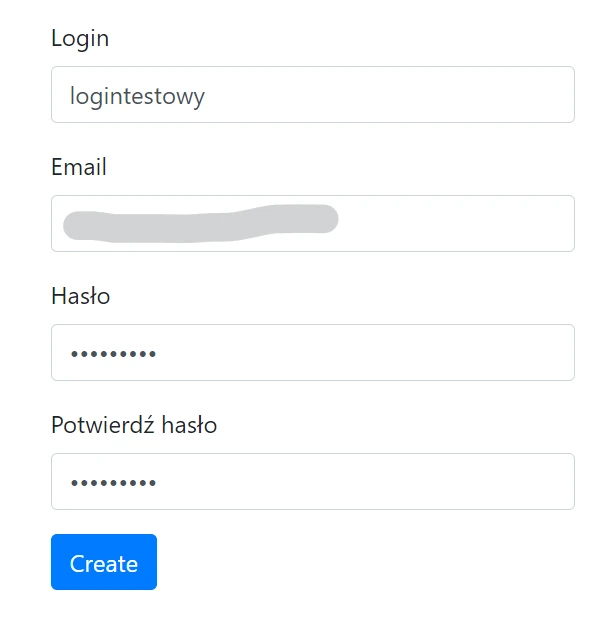
Dodawanie nowego użytkownika
Aby utworzyć nowego użytkownika należy wykonać następujące kroki:
1. Wejdź na stronę Panelu
Kliknij zaloguj się na stronie https://panel.pei.pl/ i zaloguj się na swoje konto.
2. Przejdź na stronę zarządzania użytkownikami
Po zalogowaniu przejdź na stronę zarządzania użytkownikami poprzez kliknięcie przycisku Zarządzaj (link)
Ekran zarządzania użytkownikami zawiera dwie tabele. Ekran Zarządzania użytkownikami zawiera dwie tabele. Pierwsza pokazuje pary użytkowników z bazy danych i odpowiadającym im użytkowników z serwisu Auth. Druga zawiera użytkowników wymagających akcji.
Użytkownicy wymagający akcji to użytkownicy, którzy:
a) (pojawiajacy się po lewej) Posiadają konto w serwisie Auth, które nie jest powiązane z użytkownikiem w bazie. b) (pojawiajacy się po prawej) Mają przypisane konto w serwisie Auth, które nie jest połączone z kontem firmowym
Aby dodać nowego użytkownika, należy kliknąć przycisk Dodaj użytkownika.
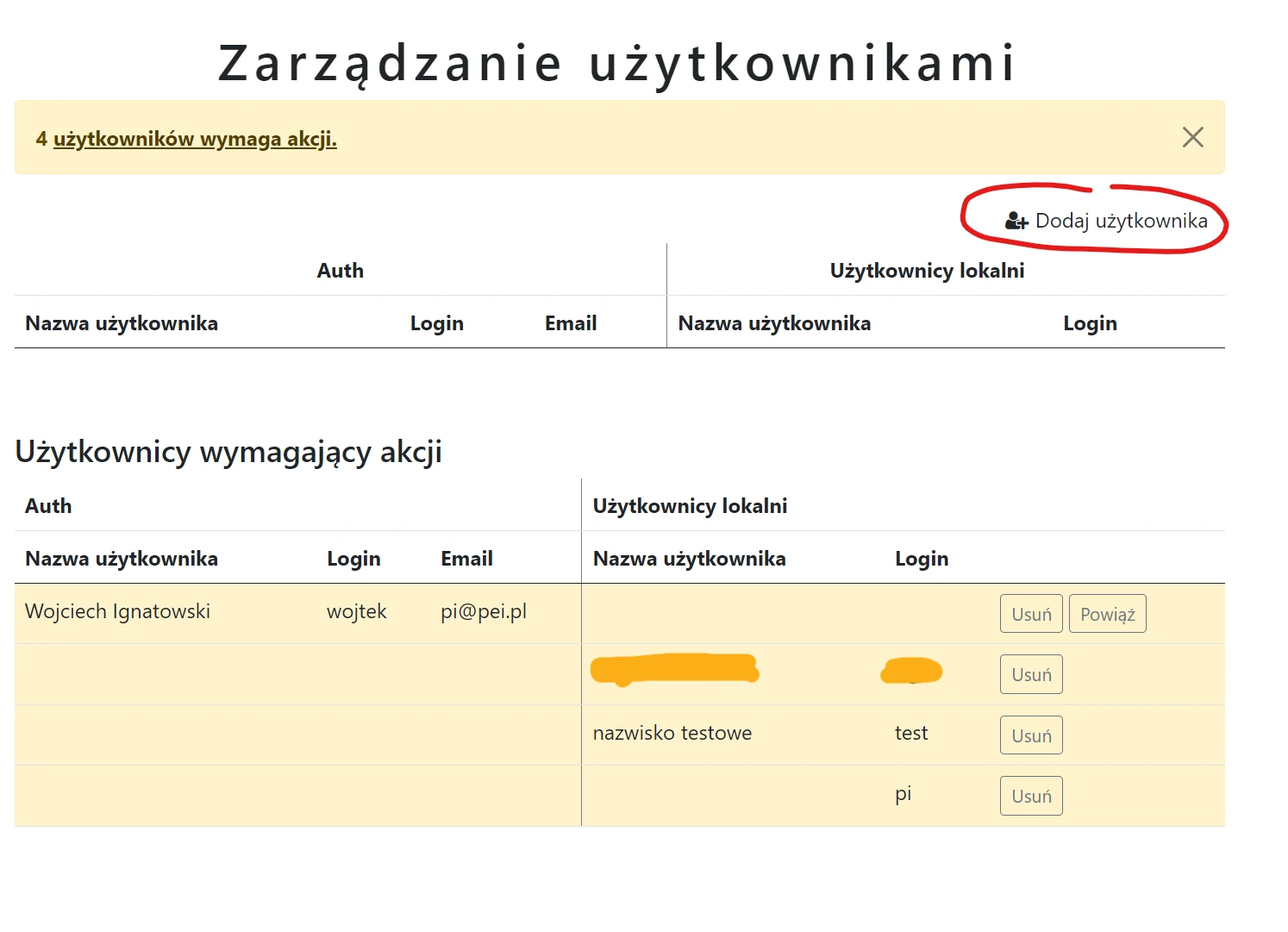
3. Wybór użytkownika z bazy danych
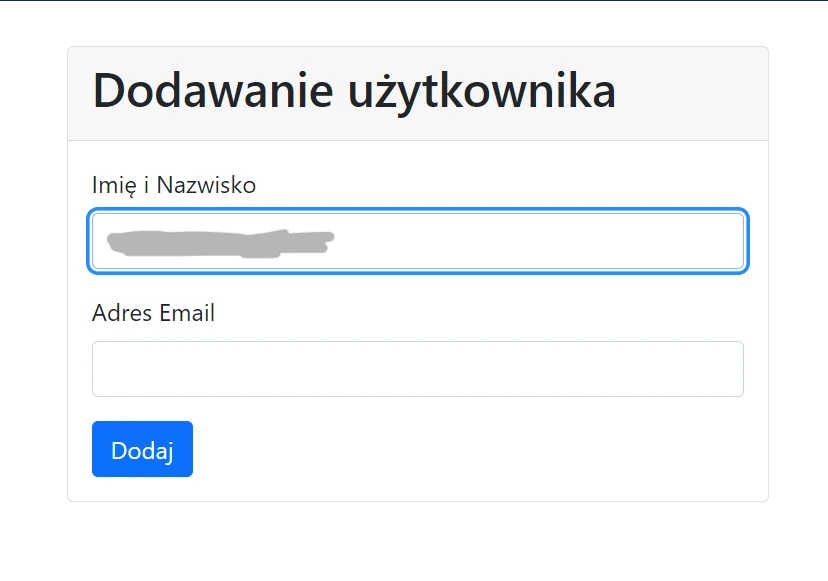
W oknie dodawania użytkownika wybierz użytkownika z bazy danych, dla którego chcesz utworzyć nowe konto w serwisie Auth.

4. Podanie danych użytkownika
W razie potrzeby uzupełnij/edytuj wymagane pola i kliknij Dodaj.
Po dodaniu, na górze strony powinien pojawić się komunikat o prawidłowym dodaniu użytkownika do bazy danych.
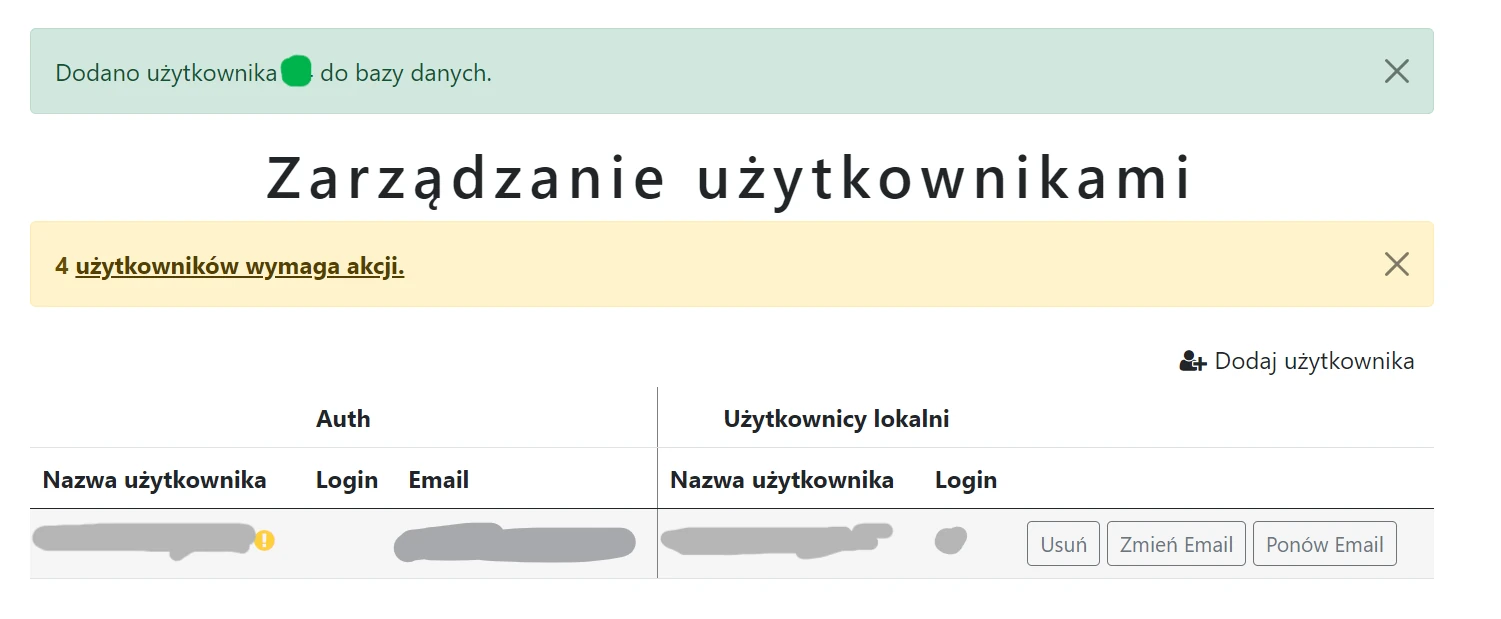
Do nowego użytkownika zostanie wysłany email z linkiem aktywacyjnym. Po kliknięciu w link aktywacyjny użytkownik zostanie przekierowany do strony rejestracji. Użytkownicy, którzy nie aktywowali swojego konta, mają szare tło w tabeli użytkownika oraz ikonę żółtego wykrzyknika obok Nazwy użytkownika.
5. Rejestracja użytkownika
Użytkownik otrzyma e-mail o poniższym wzorze. Kliknij w link aktywacyjny, aby przejść do strony rejestracji.
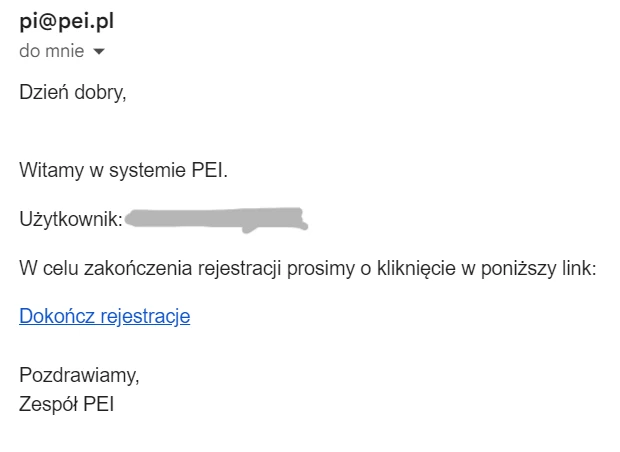
Użytkownik po kliknięciu dokończ rejestracje przenoszony jest do formularza, gdzie uzupełnia login i nadaje hasło. Hasło musi zawierać:
- dużą i małą literę
- cyfrę
- znak specjalny np: "!"
- min. 6 znaków